Введение
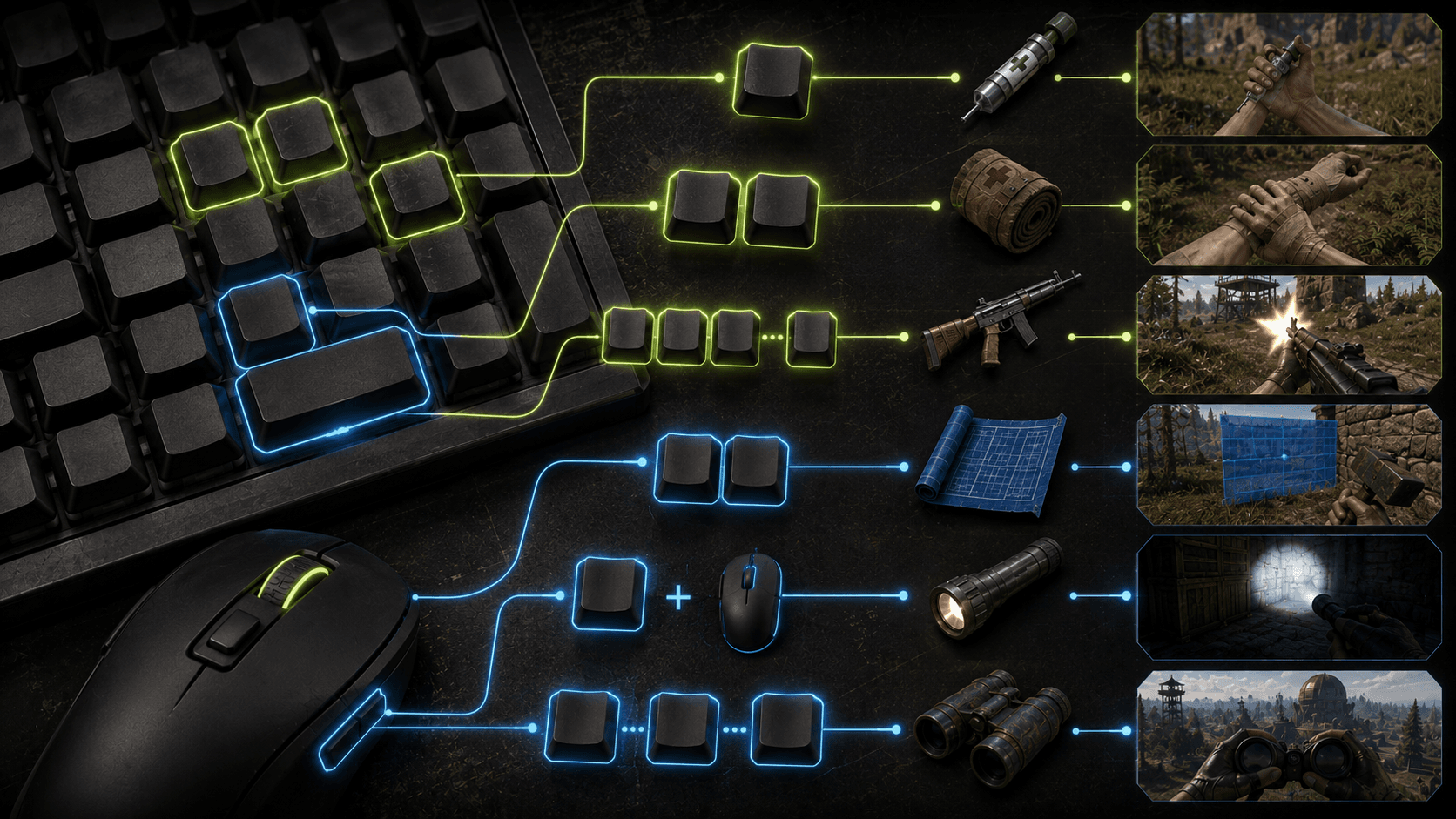
Бинды в Rust позволяют назначать консольные действия на клавиши, объединять несколько действий в одну кнопку и быстро вызывать команды, которые обычно приходится вводить через F1. Ниже собраны варианты для движения, боя, лута, лечения, зума, крафта, жестов, чата и клиентских настроек.
Клавиши в примерах не обязательны. Если Q, Z, F10, Mouse4 или другая кнопка уже занята под ваш расклад, замените её на удобную. Важна команда после имени клавиши и понимание того, будет она срабатывать один раз, работать как переключатель или оставаться активной только при удержании.
Как устроены бинды
Откройте консоль клавишей F1. Базовая формула выглядит как bind key action. Точка с запятой объединяет несколько действий в одну кнопку, а знак + делает действие активным только пока назначенная клавиша удерживается.
Тильда ~ позволяет циклически переключаться между несколькими значениями. Для более сложных сценариев доступны meta.exec, +meta.if_true и +meta.if_false. Они полезны, когда одна клавиша должна переключать несколько состояний или временно менять параметр только на время удержания.
Комбинации клавиш задаются в квадратных скобках, например [leftshift+k]. Это удобно для опасных действий вроде kill, чтобы не нажать их случайно.
Основные игровые бинды
Эти бинды закрывают самые частые игровые действия. Переключаемые команды вроде forward;sprint, attack и duck продолжают работать после отпускания клавиши, пока состояние не будет перебито обычным управлением. Варианты с + действуют только при удержании.
Если несколько примеров используют одну и ту же клавишу, выберите нужный вариант или назначьте разные кнопки. Новый bind на уже занятую кнопку заменяет предыдущее назначение.
Зум, прицеливание и чувствительность
FOV можно менять на отдельной кнопке или связывать с прицеливанием. Самый понятный вариант для удерживаемого зума использует +meta.if_true и +meta.if_false: при нажатии FOV уменьшается, после отпускания возвращается обратно.
Значения 70, 80 и 90 - примеры. Подберите их под свой монитор и привычный FOV. Чувствительность мыши также можно временно менять при ADS или назначить отдельным пресетом.
client.lookatradius меняет радиус взаимодействия курсора с объектами. Малые значения делают выбор более точным, большие помогают доставать элементы, которые трудно поймать курсором. Не ставьте экстремальные значения без необходимости.
Если вы хотите только зум без фонарика и ADS, используйте отдельный bind на Mouse4 или другую свободную кнопку.
Производительность и клиентские настройки
Некоторые консольные параметры можно запускать напрямую или привязать к клавише. Они не являются универсальным способом повысить FPS: часть настроек влияет на визуал, часть на сборку мусора, а принудительная очистка памяти сама может вызвать короткий фриз.
Перед использованием редких client-, gc-, pool- или effects-команд проверьте их через find в консоли текущей версии Rust. Если команда больше не существует, не оставляйте нерабочий bind в конфиге.
Крафт предметов с клавиши
craft.add принимает item ID и количество. В примерах ниже используется клавиша V, поэтому не вставляйте весь список подряд: каждый следующий bind v заменит предыдущий. Выберите нужный предмет или поменяйте V на разные свободные клавиши.
Количество в конце можно менять. Например, craft.add 1079279582 6 ставит в очередь шесть медицинских шприцов, а значение 1 - один предмет.
Жесты на цифровом блоке
gesture запускает игровую эмоцию с клавиши. Для правого цифрового блока в текущем словаре клавиш используются имена numpad0-numpad9, numpadminus, numpadplus и numpadperiod.
Танцевальные жесты twist, raiseroof и cabbagepatch относятся к Voice Props DLC. Если нужного DLC или жеста нет, команда не даст ожидаемого действия.
Чат, отключение и служебные команды
На клавишу можно назначить готовую фразу в общий или командный чат, отключение от сервера и другие обычные console actions. Если текст содержит пробелы, заключайте его в кавычки.
chat.add отличается от chat.say: chat.say отправляет сообщение другим игрокам, а chat.add удобно использовать как локальную обратную связь внутри сложного бинда.
Как удалить или заменить бинд
Есть несколько способов снять назначение с клавиши. После очистки можно сразу создать новый bind на ту же кнопку, а затем выполнить writecfg.
Если вы не помните точное имя действия или параметра, используйте find с частью названия. Это особенно полезно после обновлений Rust, когда старое имя client- или graphics-параметра могло измениться.
Источники и актуальность
Команды и синтаксис сверены 20 августа 2026 года. Базовые действия bind, forward, sprint, attack, duck, hoverloot, craft.add, combatlog, gesture, lighttoggle, FOV-циклы, writecfg и способы снятия биндов дополнительно проверены по текущей Rust Wiki.
Client-параметры и служебные команды меняются чаще обычных игровых действий. Если после обновления консоль сообщает Unknown command, проверьте имя через find и не сохраняйте нерабочее назначение.